
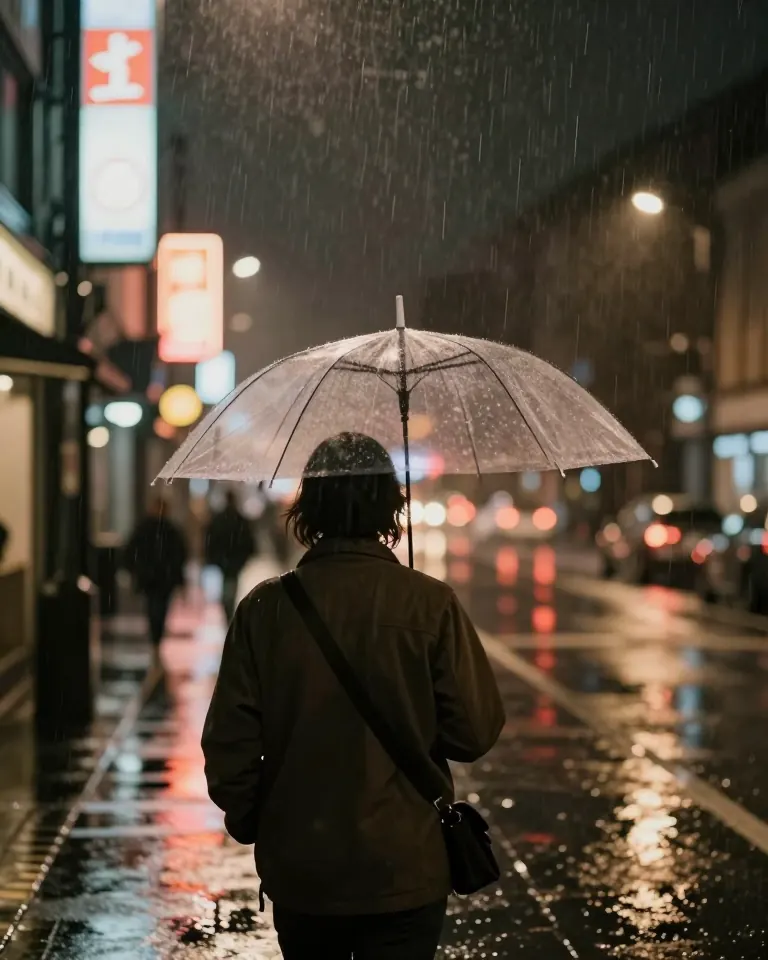
Calle lluviosa
Una persona se aleja bajo un paraguas transparente en una calle lluviosa de noche, travelling lento, reflejos de neón, sin rótulos legibles.
HiDream Video en línea
Sube un fotograma inicial o escribe un prompt, marca dónde empieza y acaba el plano, y descarga el video.

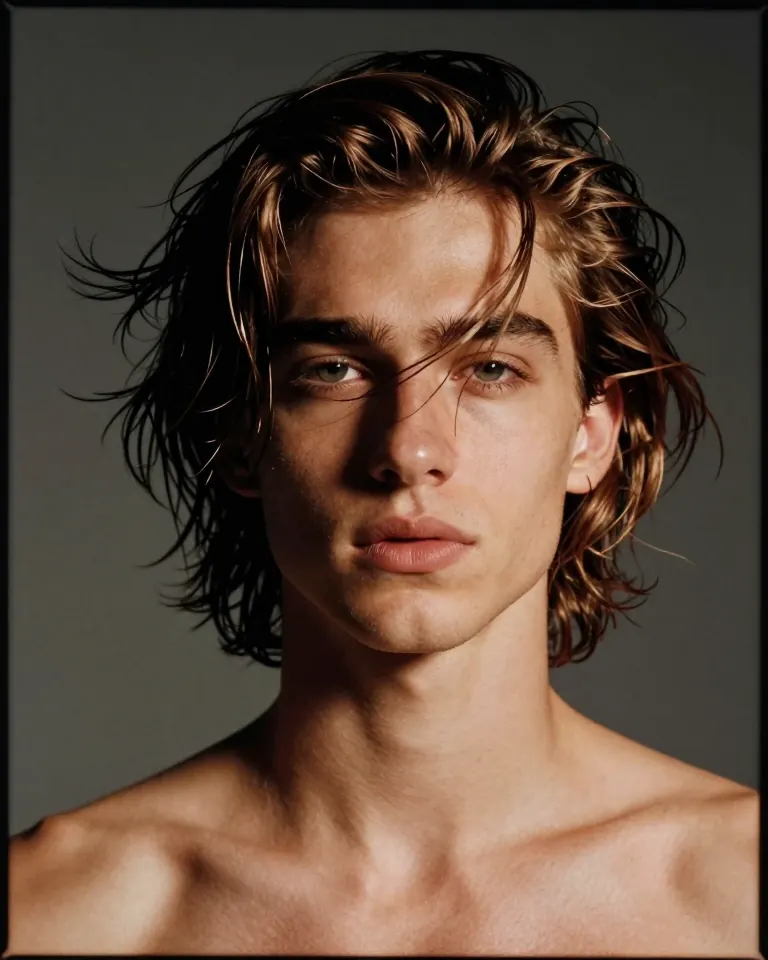
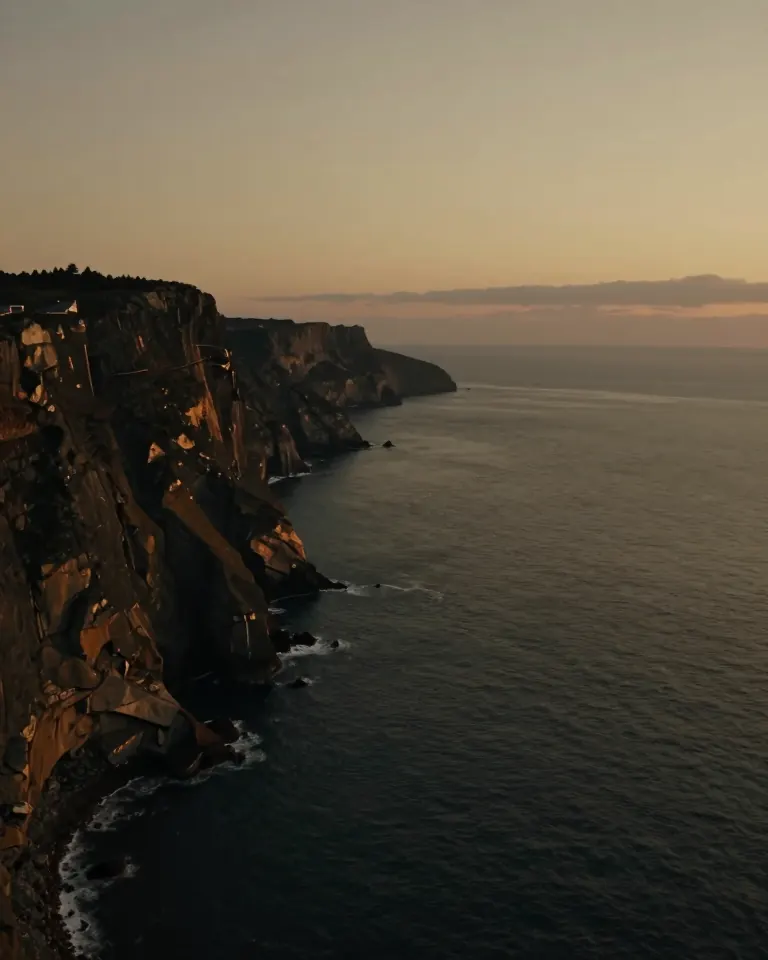
Mira planos de HiDream Video y sus prompts. Copia un prompt o ábrelo en el editor para generar un movimiento parecido.
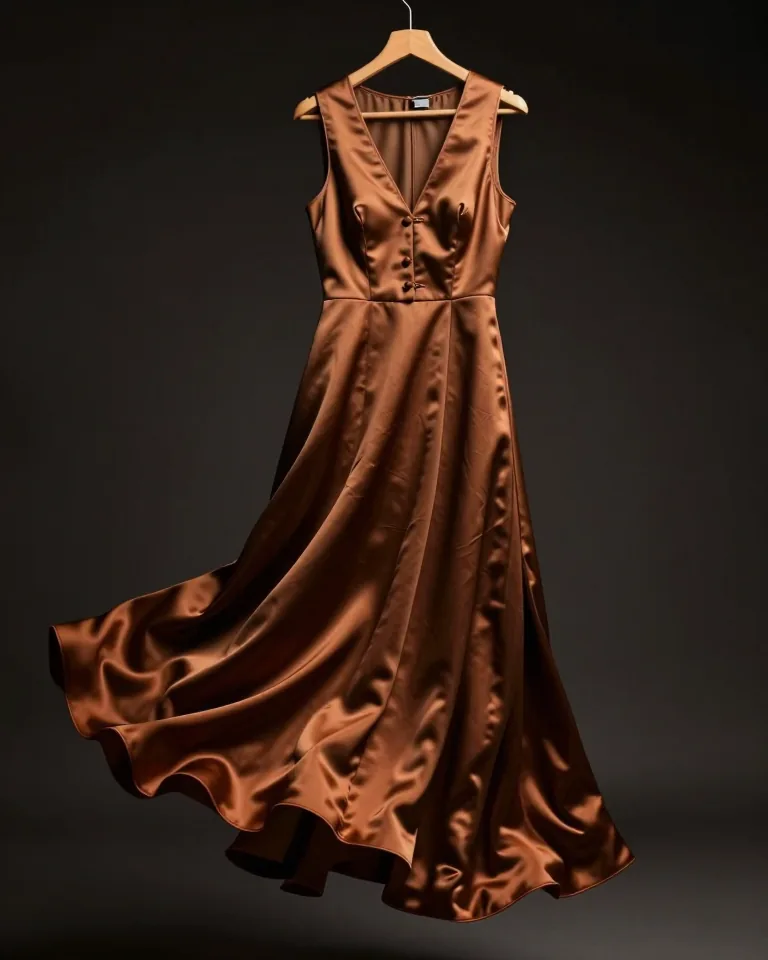
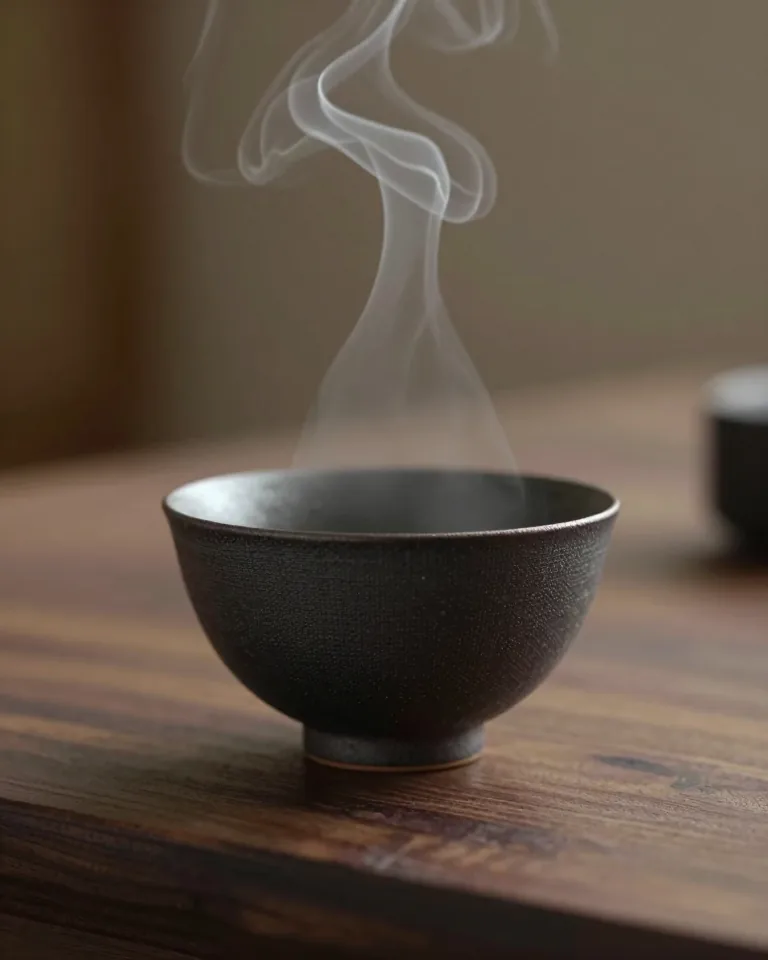
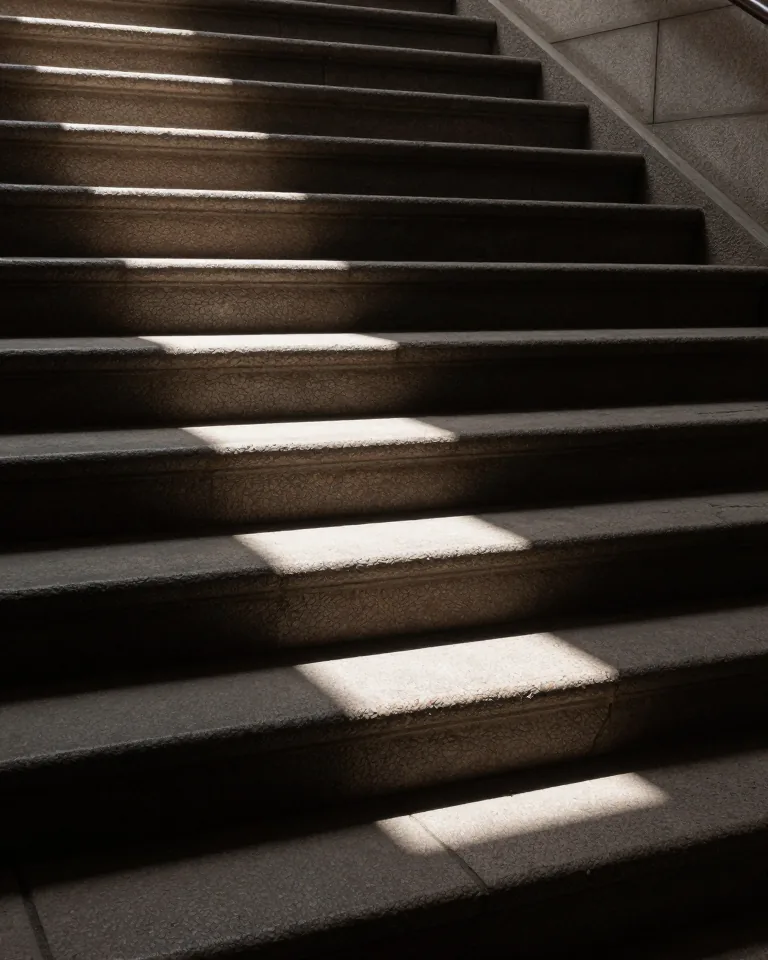
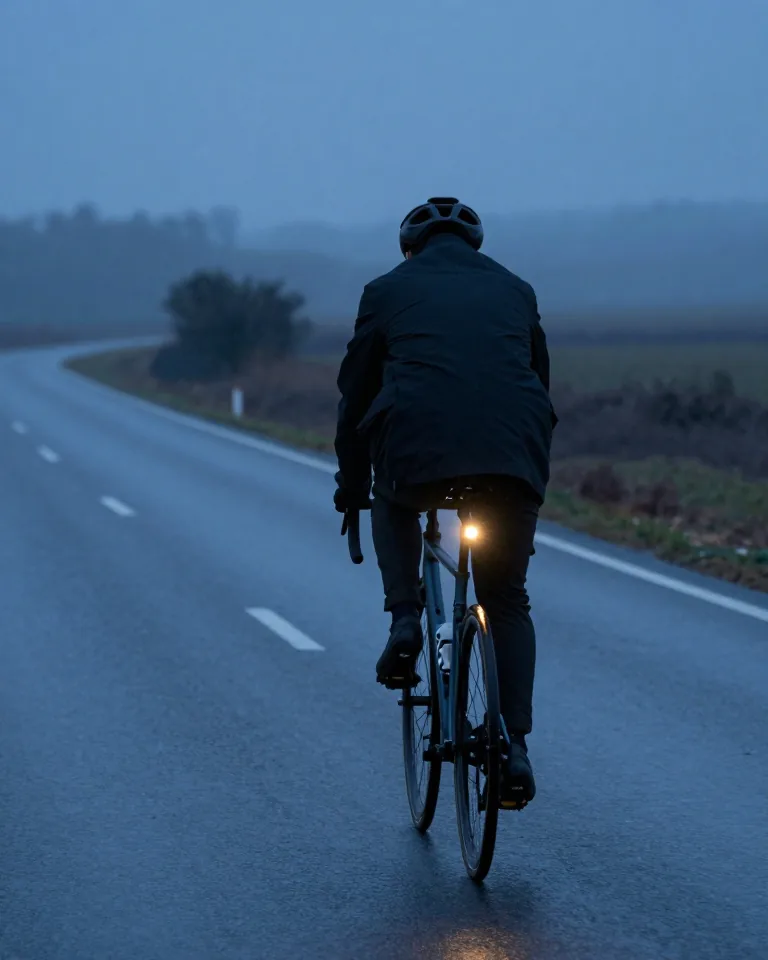
Sube un fotograma inicial y uno final. HiDream Video crea el movimiento entre esas dos imágenes: cámara fija, una persona en acción o un cambio de escena.
Sube un clip de referencia y deja que HiDream O1 Video siga su movimiento, ritmo y recorrido en un plano nuevo.
Describe un acercamiento, un alejamiento, un órbita o un paneo. HiDream Video usa esa dirección de cámara en el clip.
Fija la imagen de apertura y la de cierre, o sube un video de referencia para que HiDream O1 Video siga un movimiento de cámara que ya existe.
Sube el primer fotograma como apertura. Añade un fotograma final si el video debe terminar en una imagen concreta. HiDream Video rellena el movimiento entre ambos.
¿Ya te gusta un movimiento? Sube ese clip y describe la escena nueva. HiDream O1 Video sigue el movimiento, el ritmo y el recorrido de la referencia.
Cuando el prompt y las referencias estén listos, inicia la generación. Previsualiza el video, descárgalo o ajusta el prompt y vuelve a generar.
Sube una imagen, un prompt o un video de referencia. Controla dónde empieza el plano, dónde acaba y cómo se mueve la cámara.
Usa una imagen como fotograma de apertura. Añade un fotograma final si el video debe aterrizar en una imagen concreta.
Describe la acción, el cambio de escena y el movimiento de cámara. O sube un clip para que HiDream O1 Video siga ese movimiento.
Elige HiDream Video o HiDream O1 Video, inicia la generación, previsualiza y descarga el archivo.
¿Quieres más control de cámara? Lee la guía de HiDream O1 Video
De imagen a video, fotogramas inicial y final, dirección de cámara en el prompt y movimiento de un video de referencia en HiDream O1 Video.
Convierte una persona, un producto, una ilustración o una escena quieta en un video en movimiento.
Nombra la imagen de apertura y la de cierre. HiDream Video genera el movimiento intermedio.
Describe un acercamiento, alejamiento, órbita o paneo en el prompt y usa ese movimiento en el clip.
Usa un clip que ya tienes como referencia de movimiento y aplica un lenguaje de cámara parecido a un sujeto nuevo con HiDream O1 Video.
Prompts de ejemplo de estos planos. Abre uno en el editor si quieres ese movimiento de cámara.
“Un loop 9:16 de tienda: el frasco gira un cuarto, la luz cruza el vidrio y el clip termina en un fotograma sin etiqueta.”
“Prueba de retrato: el viento levanta el pelo, la cabeza gira un poco hacia cámara, luz de contorno bronce, sin logos en la ropa.”
“Apertura de viaje: la cámara deriva ocho segundos por un acantilado al anochecer y se detiene en el horizonte.”
Cuando el video nuevo deba reutilizar un movimiento que ya te gusta, HiDream O1 Video toma un clip de referencia y tu prompt.
HiDream Video en esta página cubre de imagen a video, fotograma inicial y fotograma final.
Parte de una imagen fija y describe el movimiento que quieres en el clip.
Fija la imagen de apertura y la de cierre. HiDream Video genera el movimiento entre ellas.
En HiDream O1 Video, un clip de referencia lleva el movimiento de cámara a una escena nueva.
Fotogramas inicial y final, video de referencia, movimiento de cámara y el archivo que descargas.
Abre un prompt de ejemplo o escribe el plano, luego genera y descarga el video.