
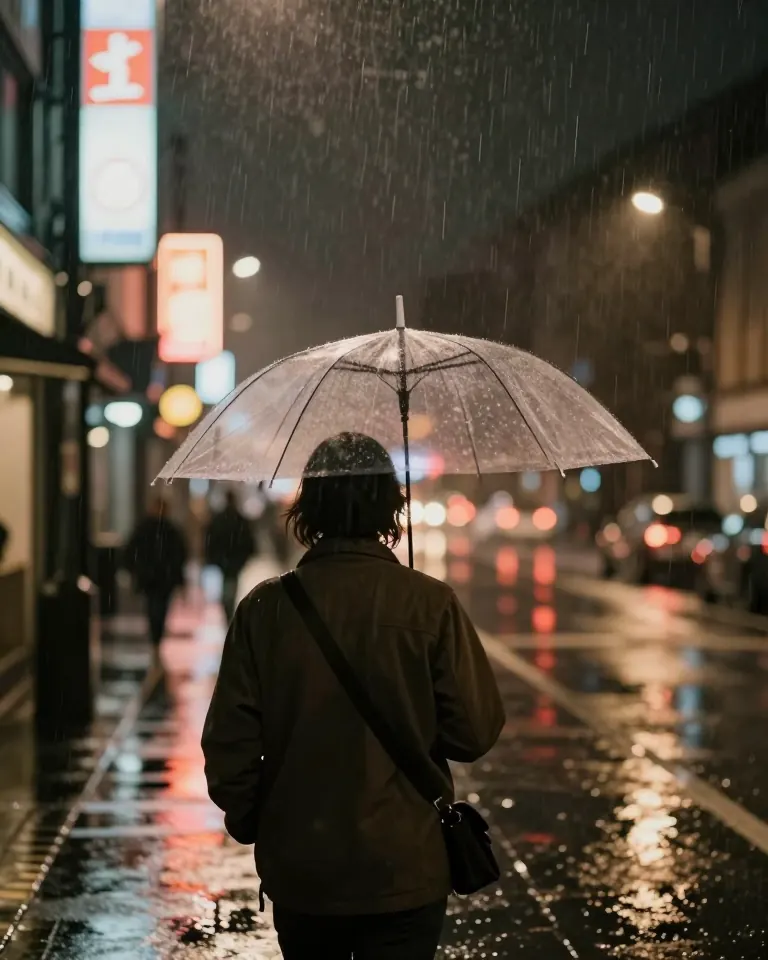
Rue pluvieuse
Une personne s’éloigne sous un parapluie transparent dans une rue pluvieuse la nuit, travelling lent, reflets néon, aucun texte lisible.
HiDream Video en ligne
Envoyez une image de début ou écrivez un prompt, indiquez où le plan commence et finit, puis téléchargez la vidéo.
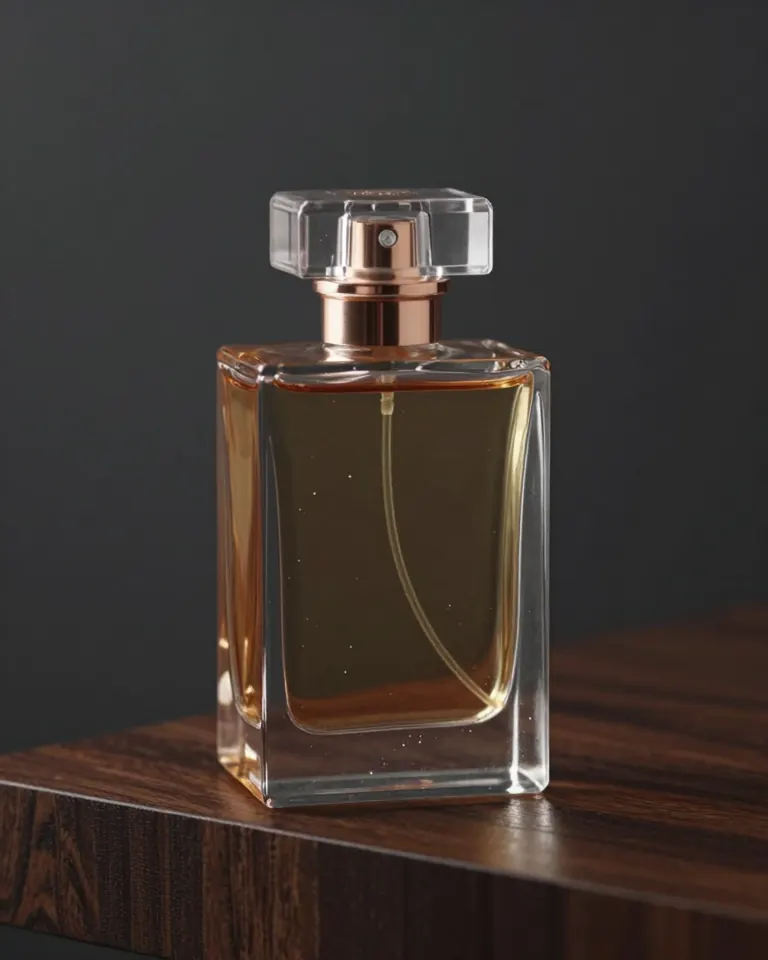
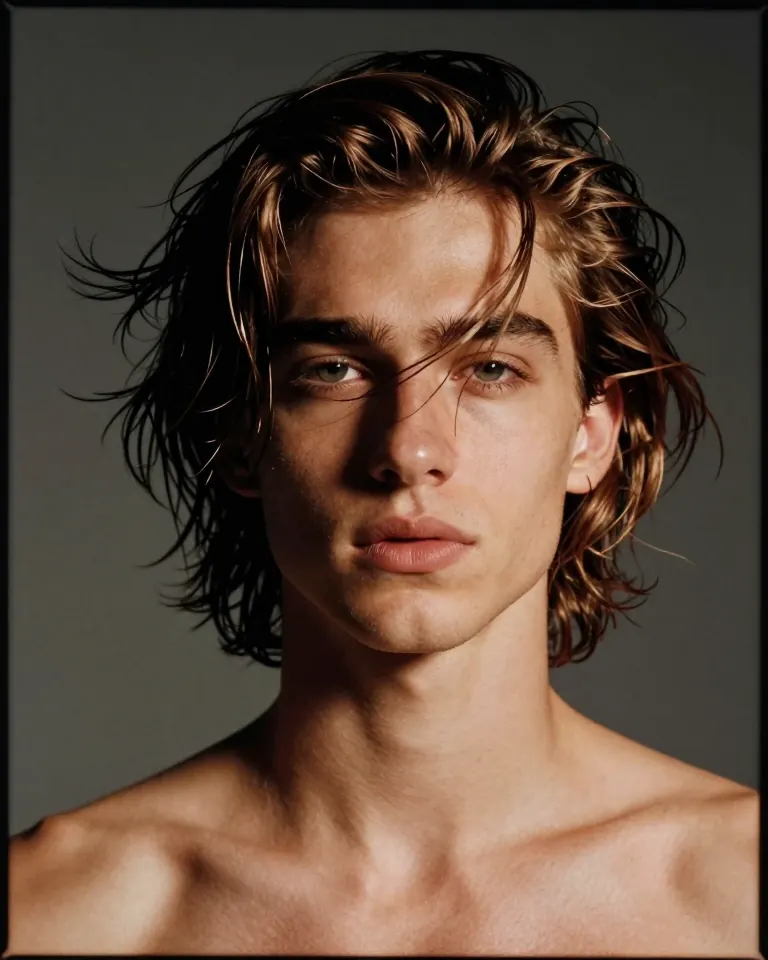
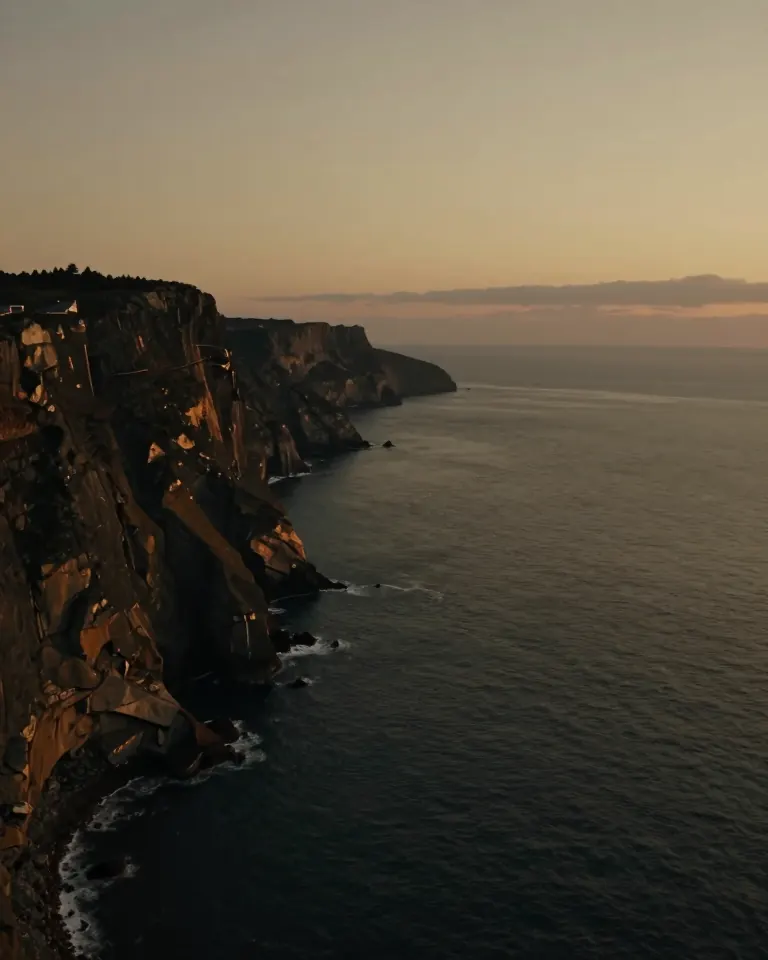
Voyez des plans HiDream Video et leurs prompts. Copiez un prompt ou ouvrez-le dans l’éditeur pour un mouvement proche.
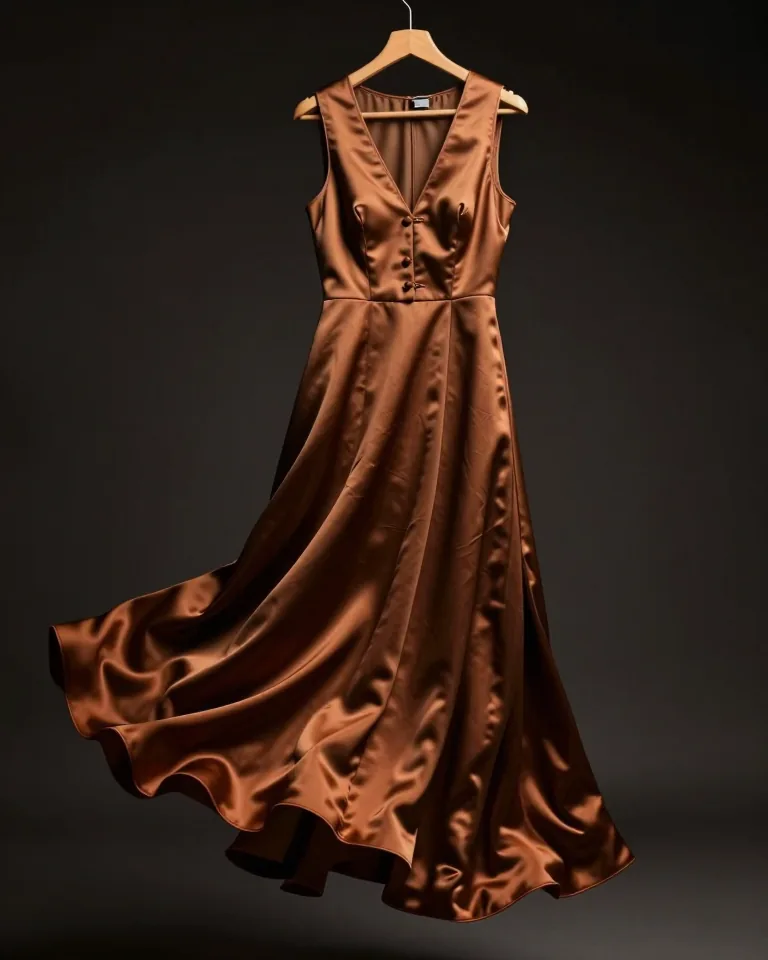
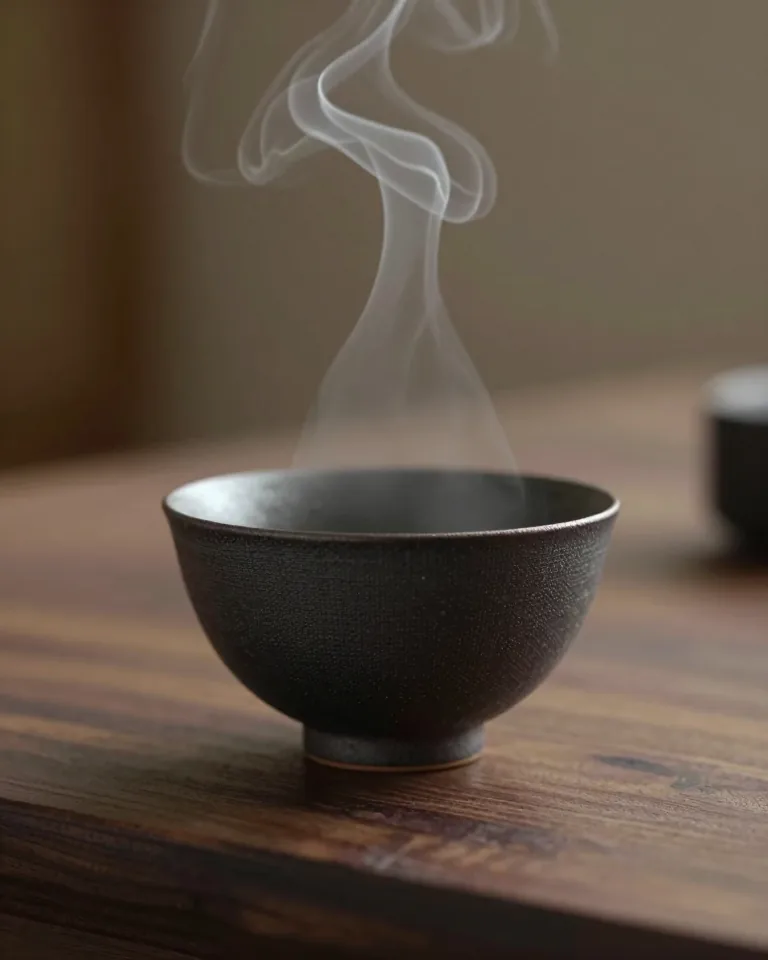
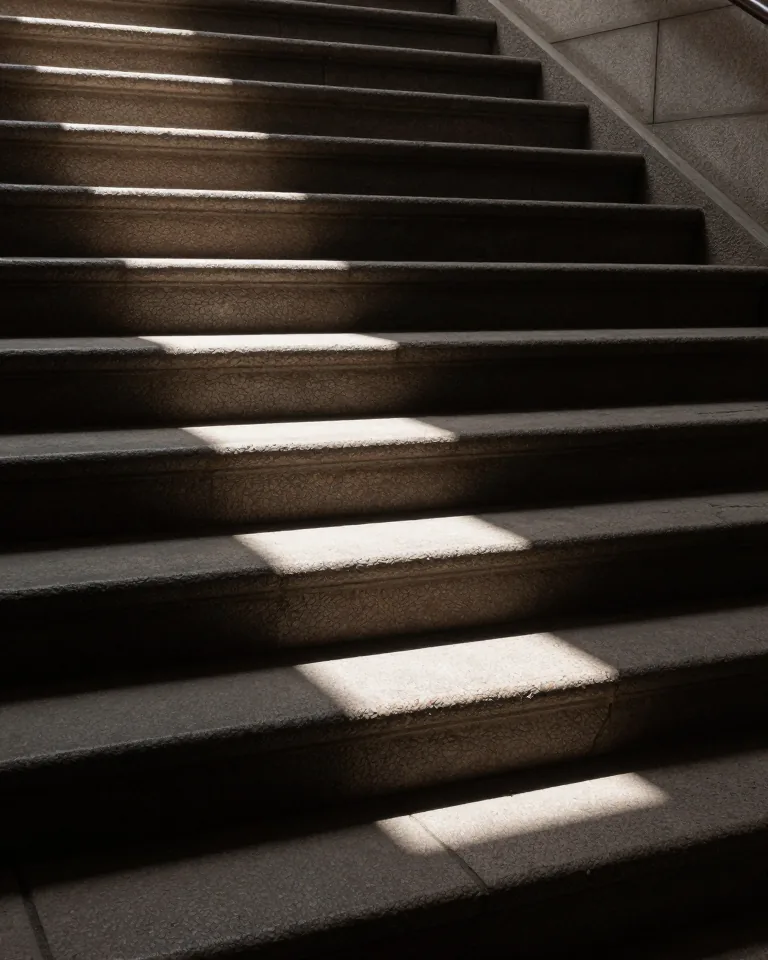
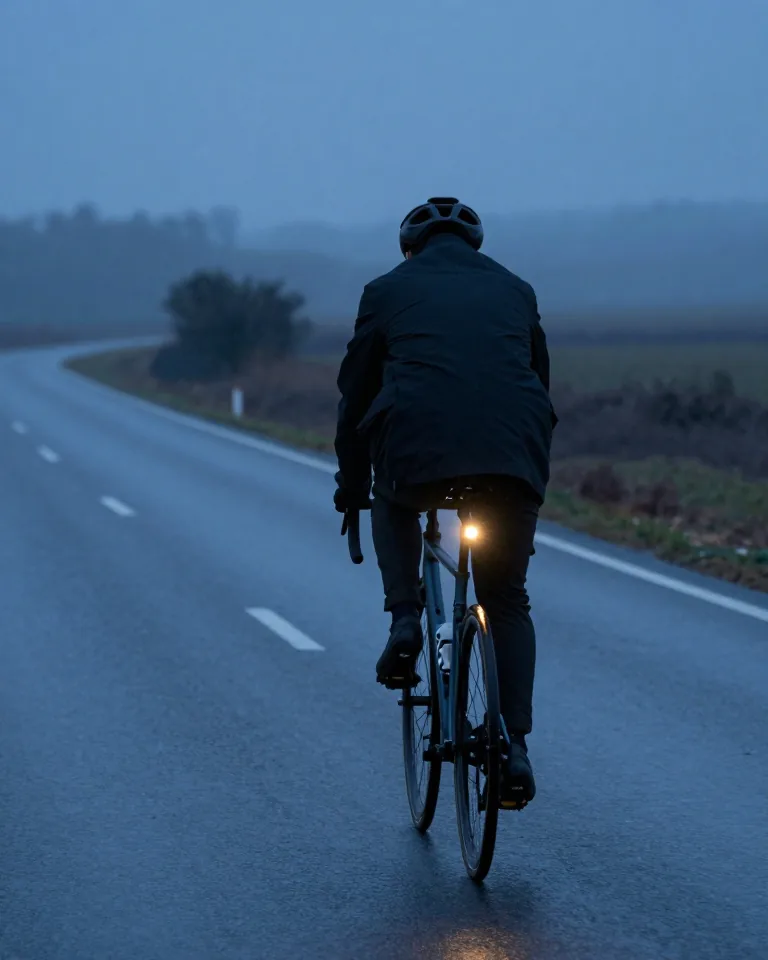
Envoyez une image de début et une image de fin. HiDream Video crée le mouvement entre ces deux images : caméra fixe, personne en action ou changement de scène.
Envoyez un clip de référence et laissez HiDream O1 Video suivre son mouvement, son rythme et sa trajectoire sur un nouveau plan.
Décrivez un zoom avant, un zoom arrière, une orbite ou un panoramique. HiDream Video utilise cette direction dans le clip.
Fixez l’image d’ouverture et de fermeture, ou envoyez une vidéo de référence pour que HiDream O1 Video suive un mouvement de caméra déjà existant.
Envoyez la première image comme ouverture. Ajoutez une image de fin si la vidéo doit se terminer sur une image précise. HiDream Video remplit le mouvement entre les deux.
Un mouvement vous plaît déjà ? Envoyez ce clip et décrivez la nouvelle scène. HiDream O1 Video suit le mouvement, le rythme et la trajectoire de la référence.
Quand le prompt et les références sont prêts, lancez la génération. Prévisualisez la vidéo, téléchargez-la ou ajustez le prompt et relancez.
Envoyez une image, un prompt ou une vidéo de référence. Contrôlez où le plan commence, où il finit et comment la caméra bouge.
Utilisez une image comme cadre d’ouverture. Ajoutez une image de fin si la vidéo doit arriver sur une image précise.
Décrivez l’action, le changement de scène et le mouvement de caméra. Ou envoyez un clip pour que HiDream O1 Video suive ce mouvement.
Choisissez HiDream Video ou HiDream O1 Video, lancez la génération, prévisualisez et téléchargez le fichier.
Vous voulez plus de contrôle caméra ? Lisez le guide HiDream O1 Video
De l’image à la vidéo, images de début et de fin, direction de caméra dans le prompt, et mouvement d’une vidéo de référence avec HiDream O1 Video.
Transformez une personne, un produit, une illustration ou une scène fixe en vidéo animée.
Nommez l’image d’ouverture et celle de fermeture. HiDream Video génère le mouvement entre les deux.
Décrivez un zoom avant, un zoom arrière, une orbite ou un panoramique dans le prompt et utilisez ce mouvement dans le clip.
Utilisez un clip que vous avez déjà comme référence de mouvement et appliquez un langage de caméra proche à un nouveau sujet avec HiDream O1 Video.
Prompts d’exemple de ces plans. Ouvrez-en un dans l’éditeur si vous voulez ce mouvement de caméra.
“Une boucle boutique 9:16 : le flacon tourne d’un quart, la lumière traverse le verre, fin sur une image sans étiquette.”
“Test portrait : le vent soulève les cheveux, la tête tourne légèrement vers la caméra, rim light bronze, aucun logo sur les vêtements.”
“Ouverture voyage : la caméra dérive huit secondes le long d’une falaise au crépuscule, puis tient l’horizon.”
Quand la nouvelle vidéo doit réutiliser un mouvement que vous aimez déjà, HiDream O1 Video prend un clip de référence et votre prompt.
HiDream Video sur cette page couvre l’image vers vidéo, l’image de début et l’image de fin.
Partez d’une image fixe et décrivez le mouvement voulu dans le clip.
Fixez l’image d’ouverture et de fermeture. HiDream Video génère le mouvement entre elles.
Dans HiDream O1 Video, un clip de référence porte le mouvement de caméra vers une nouvelle scène.
Images de début et de fin, vidéo de référence, mouvement de caméra et le fichier que vous téléchargez.
Ouvrez un prompt d’exemple ou écrivez le plan, puis générez et téléchargez la vidéo.